

中国語キーボードの設定と入力|おしゃれなアプリもあり

この記事でわかること
- スマホで中国語を入力するには、設定からキーボードを追加し、ピンインを打つ。かわいいアプリもあり。
- パソコンで中国語を入力するには、設定の時刻と言語から言語を追加。
- ピンインがわからないときは手書き入力が便利。

中国語はどのように文字入力するのでしょうか?
日本語は、ローマ字入力や、かな入力で、ひらがなを経由してから漢字に変換していますよね。

しかし!中国語には「ひらがな」がないのです。
中国語の入力方法はいくつかありますが、主流なのは「ピンイン入力」です。
例えば、「你好」は中国語のキーボードで「nihao」と入力すれば漢字が出てきます。
この記事では、中国語キーボードの設定方法と入力の仕方を解説します。
文字入力ができるようになると、中国語もぐんと上達しますよ。
毎日中国語のブログ


初心者におすすめの中国語の勉強法とは?独学でも挫折しないプロが教える学習のステップを紹介 | 毎日中国...
中国語を勉強したいけれど何から始めれば良いのかわからない 中国語に興味はあるけれど難しそうで一歩踏み出せない このような悩みを感じたことはありませんか? 中国語の...
目次
スマホのキーボードで中国語を入力する方法

スマホのキーボードで中国語を入力する方法は以下のとおりです。
- 手順(1)スマホの設定で、キーボードに中国語を追加する
- 手順(2)入力するキーボードを中国語に変更する
- 手順(3)ピンインを入力して中国語の漢字に変換する
iOSでもAndroidでも基本的な入力方法は同じです。
【関連記事】目的別!スマホで使える便利な中国語学習アプリ10選!
手順(1)スマホの設定で、キーボードに中国語を追加する
まずはスマホの「設定」から中国語のキーボードを追加しましょう。
【iOS】
- 「設定」
- 「一般」
- 「キーボード」
- 「キーボード」
- 「新しいキーボードを追加」
- 「簡体中国語」もしくは「繁体中国語」
- 「拼音-QWERTY」「手書き」
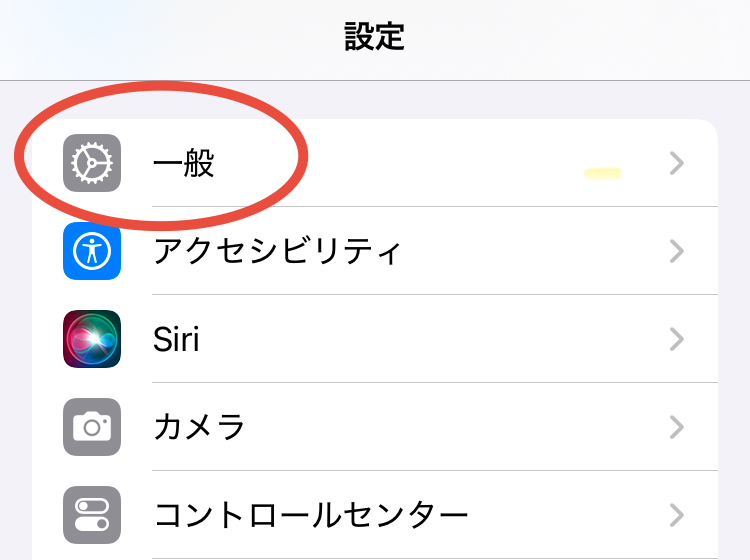
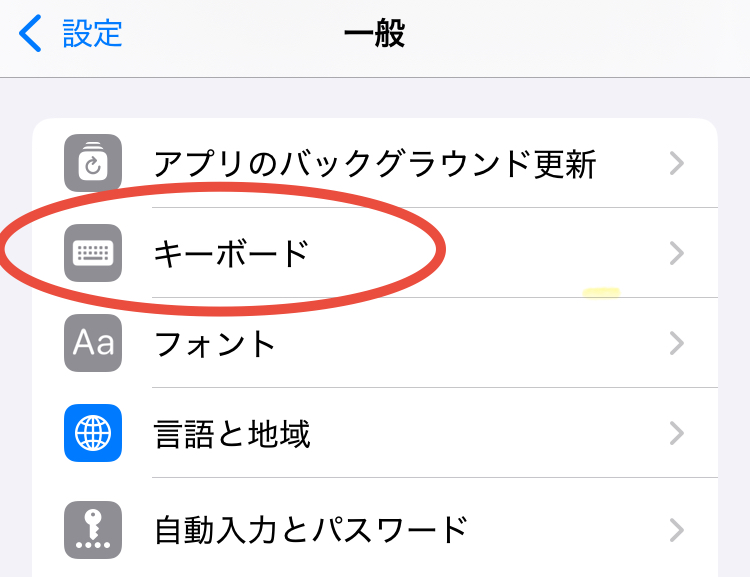
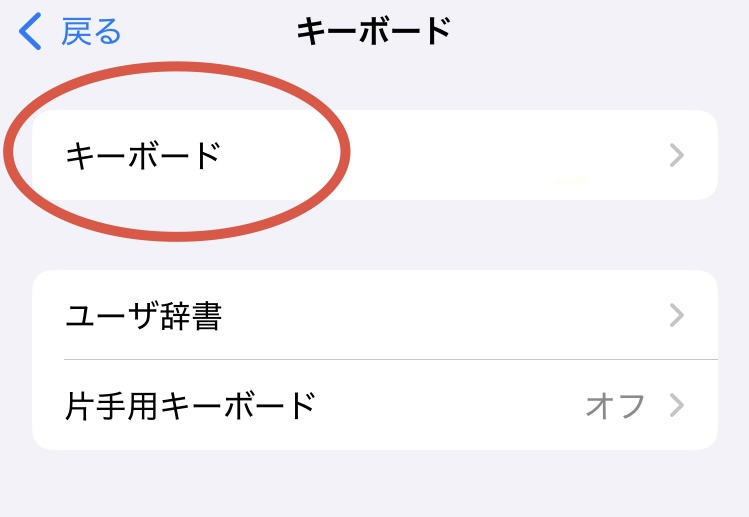
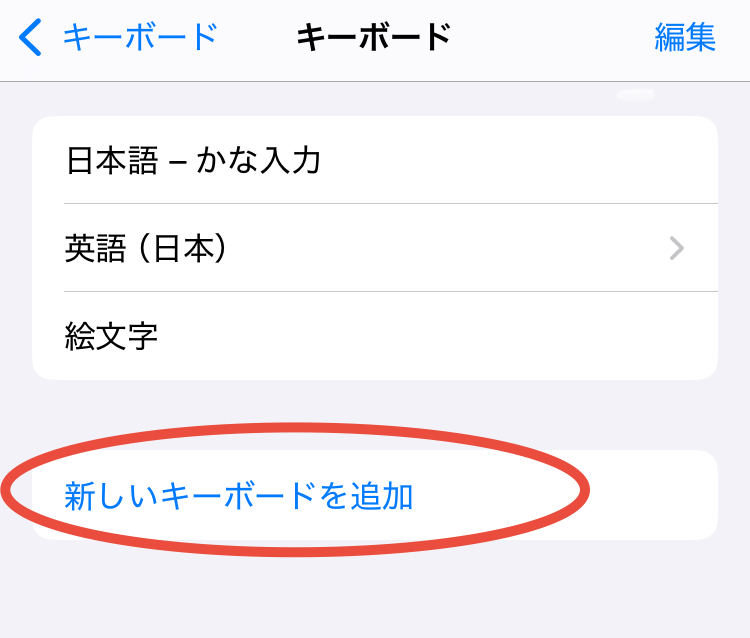
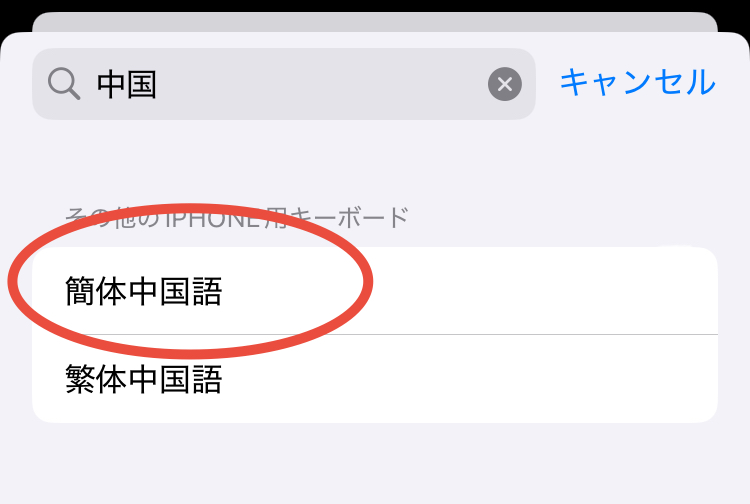
繁体字で入力したい場合は繁体中国語を選びます。
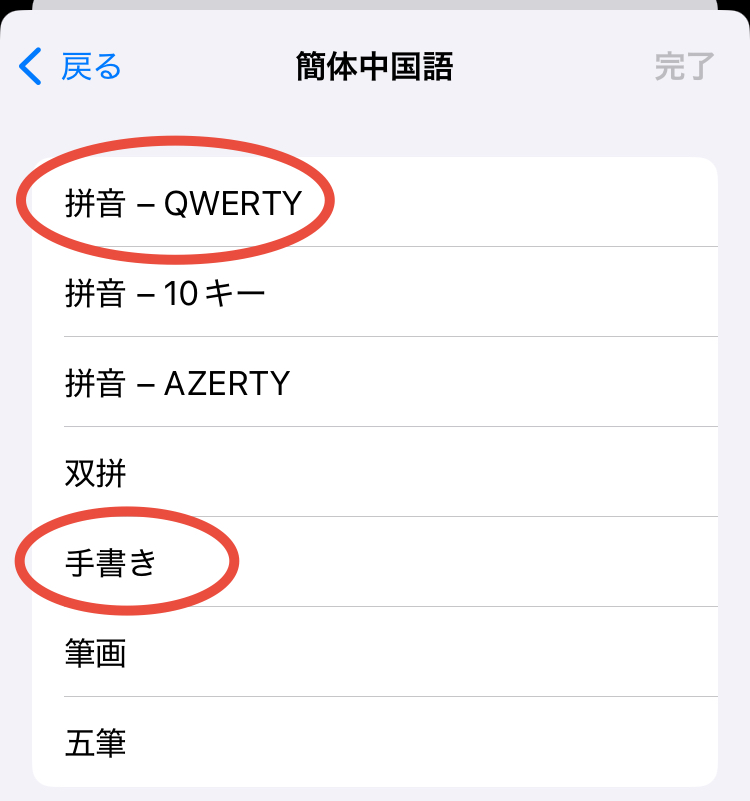
QWERTYとは、パソコンと同じ配列のキーボードのことです。
10キーはガラケーと同じ配列で、フリック入力ができます(中国語では九宫格と言います)。
どちらを選ぶかは好みでいいのですが、アルファベットの入力に不慣れな場合は、パソコンと同じ配列のQWERTYの方が比較的やりやすいです。
また、ピンインが分からない漢字があったときのために、手書き入力も設定しておくと便利です。
【Android】
機種によって画面が異なりますが、設定から同じように中国語のキーボードを追加します。
最近の機種ならGboardがついていることが多いです。
手順(2)入力するキーボードを中国語に変更する
中国語を入力するには、中国語のキーボードに変更します。
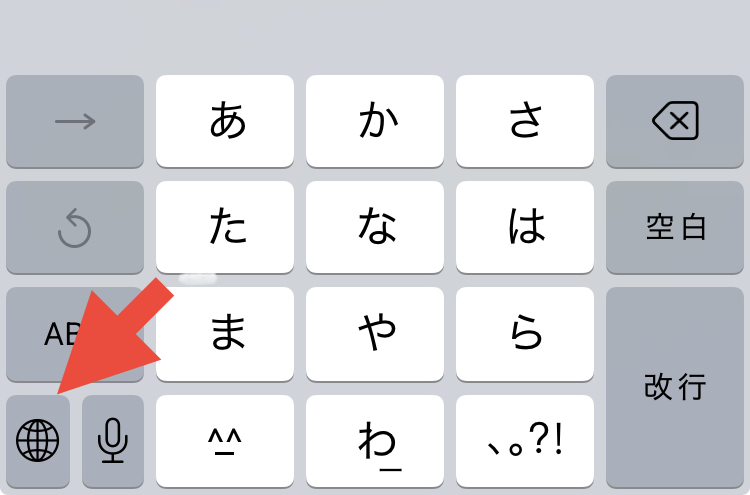
- キーボードの地球マークをタップ
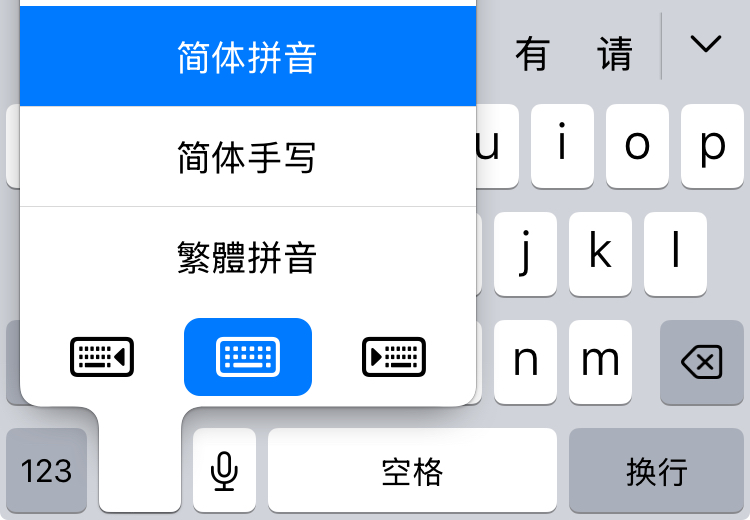
- 简体拼音(もしくは繁體拼音)を選ぶ
手順(3)ピンインを入力して中国語の漢字に変換する
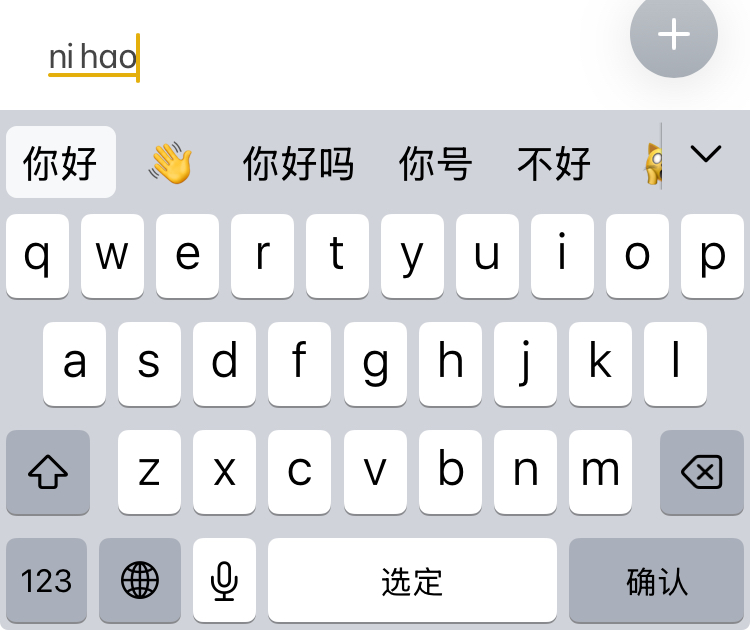
中国語はアルファベットでピンインを入力すると、すぐに漢字が表示されます。
漢字1文字だと変換候補がありすぎるので、2文字以上の単語で入力する方がおすすめです。
例えば「你好」は「nihao」と入力します。
また、スマホの場合はピンインの頭文字だけ入力しても、ある程度予測変換してくれます。
「你好」なら「nh」、「吃饭了吗」は「cflm」だけでも大丈夫です。
【関連記事】中国語の基礎!ピンインの勉強法と注意点を紹介
中国語のキーボード入力のコツ

中国語のキーボード入力のコツと、中国語入力が楽しくなる方法を紹介します。
- ピンインがわからないときは手書き入力を使う
- アプリを使えばおしゃれでかわいいキーボードが使える
中国語はピンインで入力します。
しかし、ピンインがわからないときもありますよね。
また、無機質なキーボードだと気分が上がらないこともあるかもしれません。
入力がスムーズにいかないとストレスにもなります。
ちょっとした工夫で入力のストレスを軽減しましょう。
ピンインがわからないときは手書き入力を使う
中国語を入力していると、ピンインが分からず困ってしまうことが多々あります。
日本の漢字と同じときは日本語で入力するというのも1つの手ですが、日本語にない字は手書き入力が便利です。
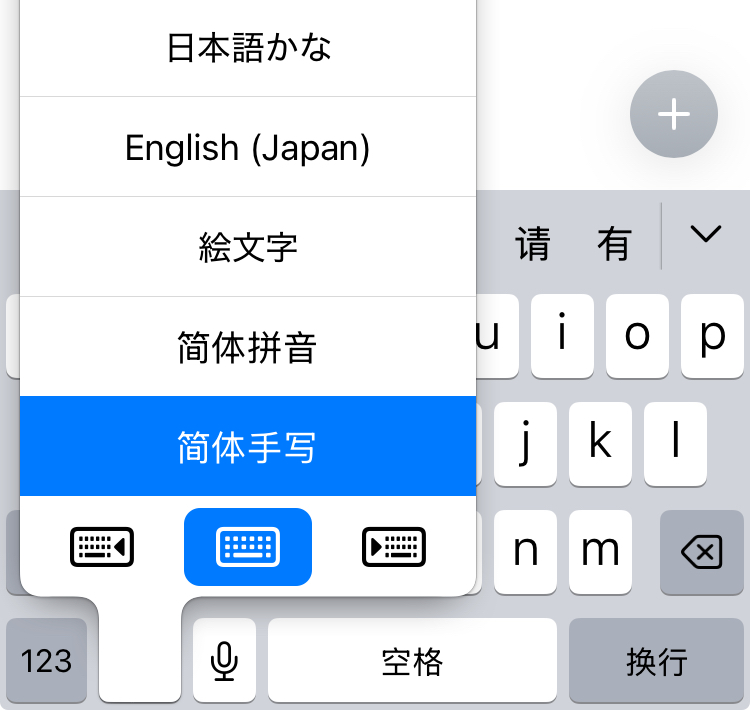
キーボードの地球マークをタップし、「手写」を選ぶと手書き入力ができます。
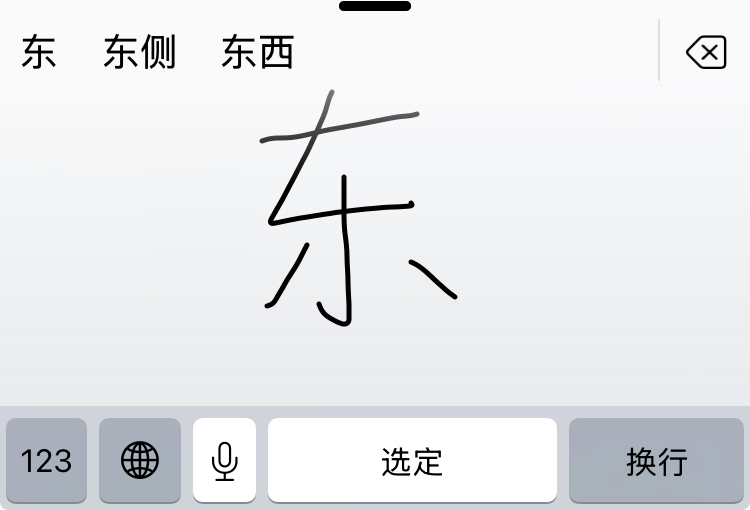
ちなみに、「东」は「東」です。
アプリを使えばおしゃれでかわいいキーボードが使える
スマホの設定で中国語のキーボードを追加できますが、アプリを使えばキーボードを装飾することができます。
好みの色にしたり、好きな柄を選んでみてください。
下記でキーボードアプリを紹介します。
中国語のおすすめキーボードアプリ

中国語のおすすめキーボードアプリを紹介します。
- 搜狗输入法
- Googleピンイン入力
- Gboard
- 中国語ピンインIME Plus
- Simeji
キーボードアプリは、スマホにもともと入っている中国語入力より高機能なことが多く、デザインも豊富です。
搜狗输入法
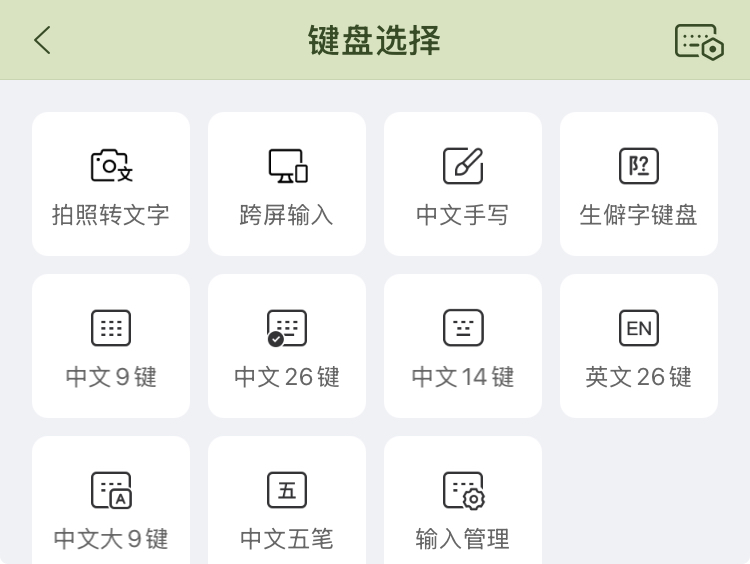
搜狗输入法(sōu gǒu shū rù fǎ)は中国のアプリです。
日本でも使えます。
中国語をピンイン入力できるだけでなく、音声入力、手書き入力、写真の文字認識、さらには翻訳機能もついています。
キーボードは好みの柄に変更できます(一部課金があります)。
Googleピンイン入力
2018年頃までAndroidで主流だった中国語入力です。
Gboardが開発されてからはバージョンアップされていません。
Gboard
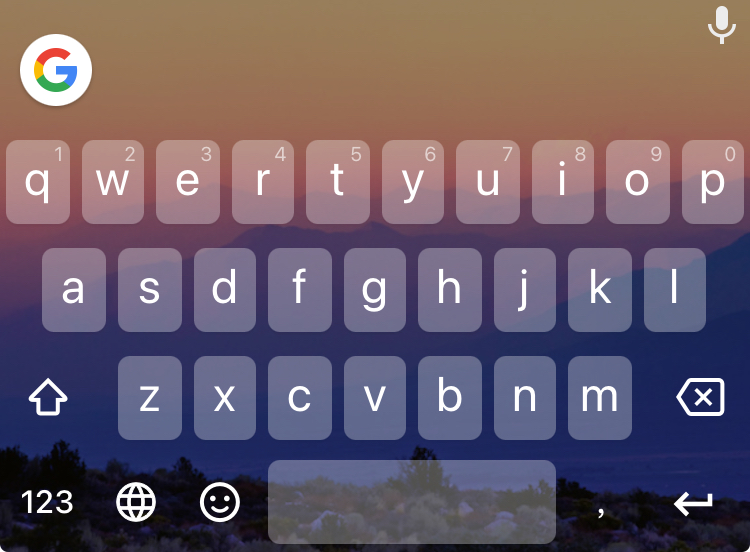
Googleの入力システムです。
Android、iOSともに利用できます。
背景を選ぶことができ、中国語だけでなく、日本語や英語も設定できます。
キーボードから直接検索できるのも大きな特徴です。
中国語ピンインIME Plus
個人で開発されている無料の中国語入力です。
Android13まで対応しています。
Simeji
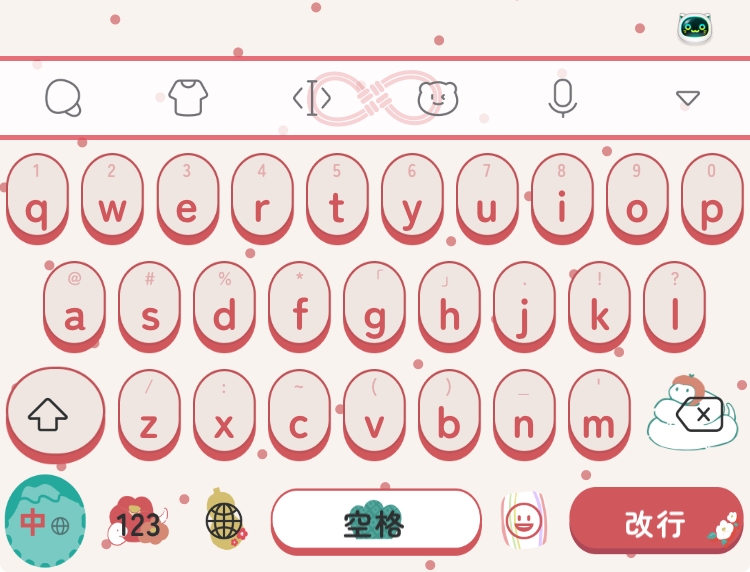
Simejiは日本語でのユーザーが多いキーボードですが、実は設定で中国語を追加できます。
かわいい絵柄が多く、気分も明るくなりますね。
Windowsのパソコンのキーボードで中国語を入力する方法

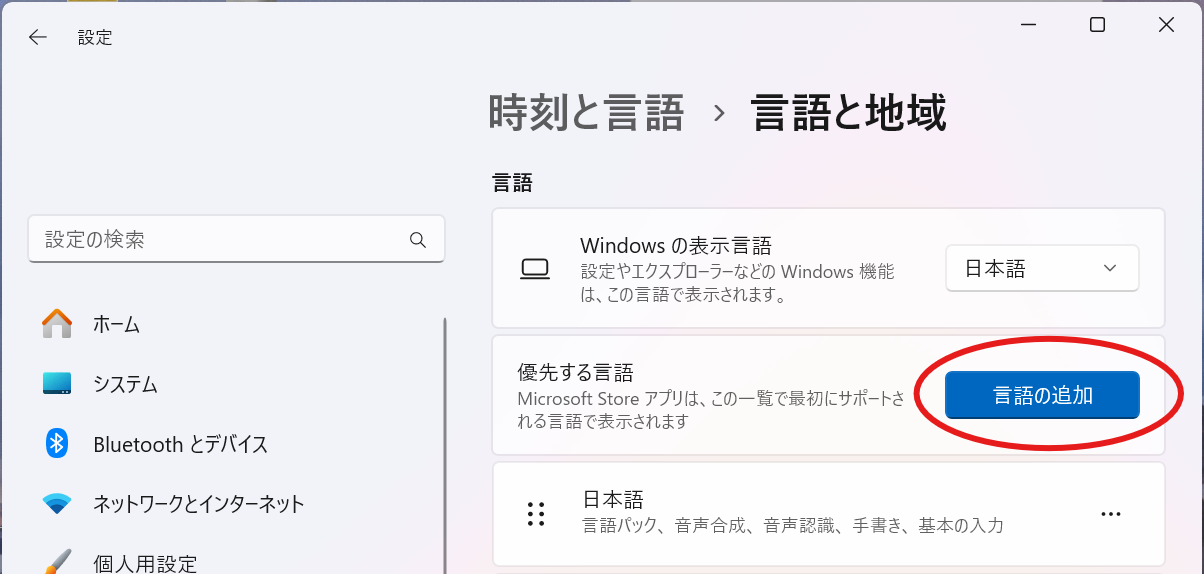
Windowsのパソコンのキーボードで中国語を入力するには、まず言語を追加します。
【Windows11の場合】
- 「スタート」
- 「設定」(「設定」がないときは「すべてのアプリ」をクリック)
- 「時刻と言語」
- 「言語と地域」
- 「言語を追加する」
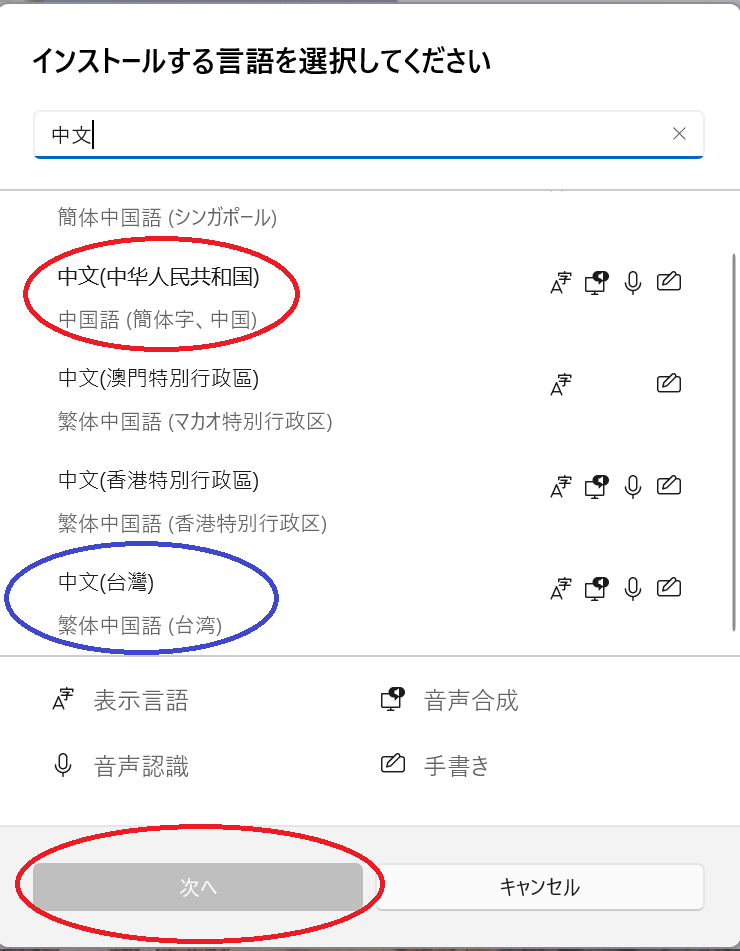
- 簡体字は「中文(中华人民共和国)」、繁体字は「中文(台灣)」を選択して「次へ」
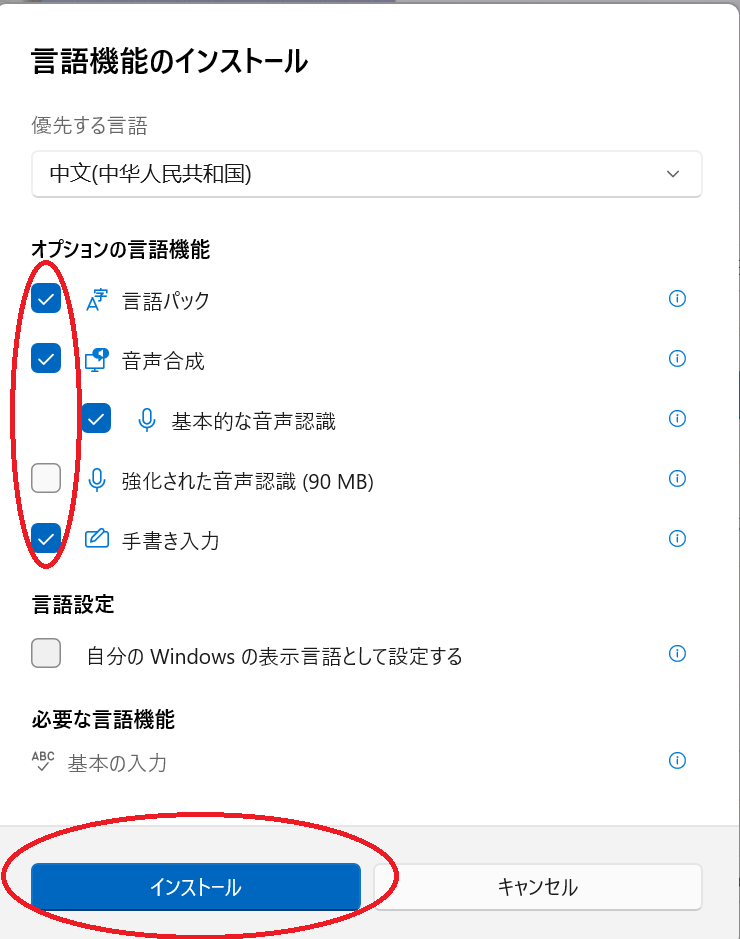
- 必要項目にチェックを入れ、「インストール」
- 数分待ったら完成
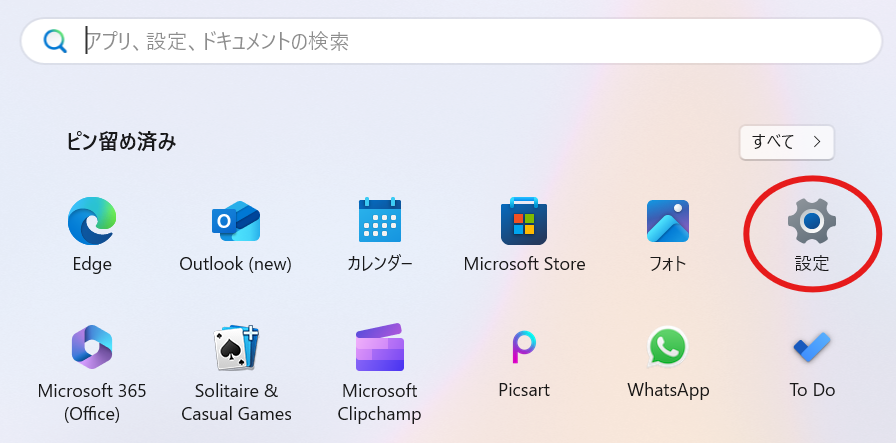
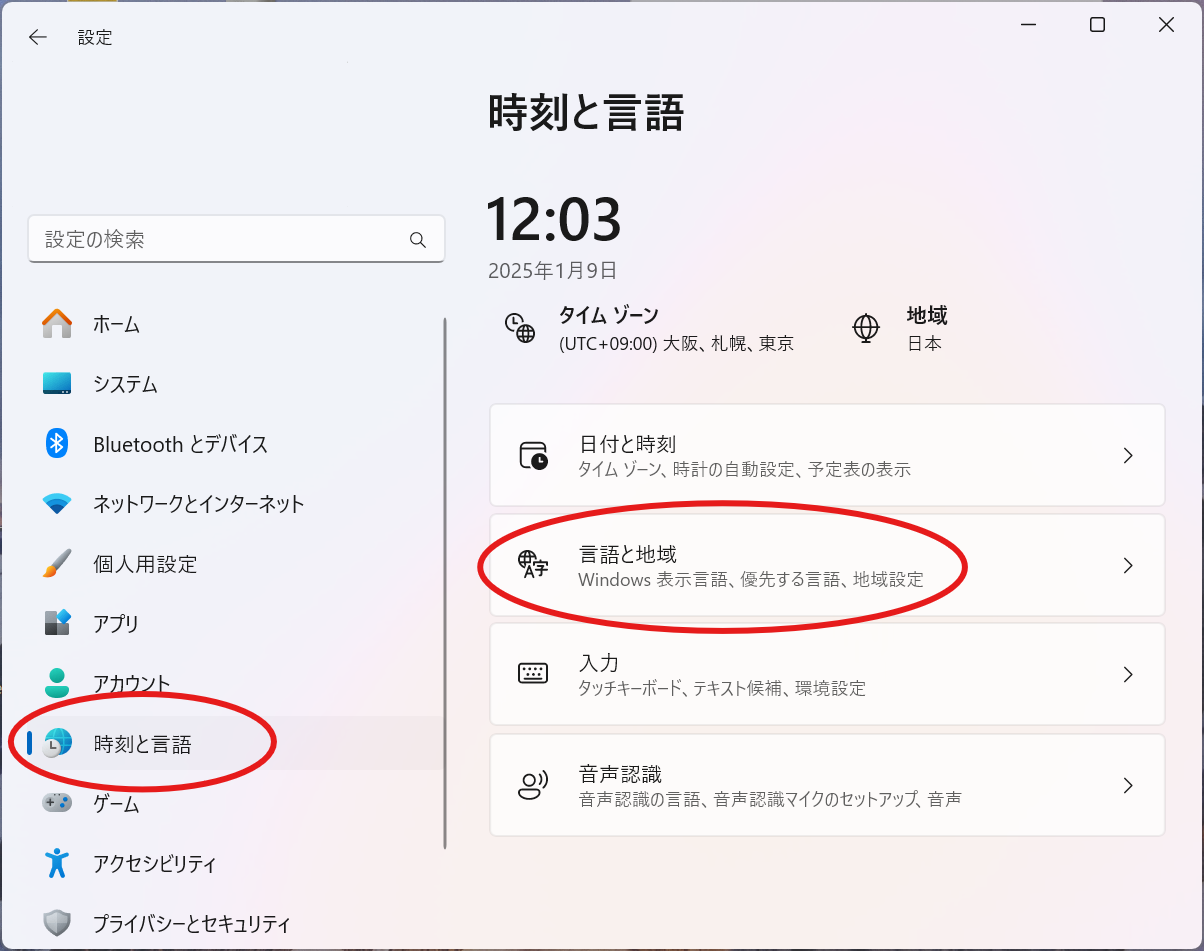
中国語が追加できたら、日本語との切り替えは「Windowsキー」+「スペース」でできます。
中国語はピンインで入力して漢字変換します。
例えば、「谢谢」なら「xiexie」と入力すると変換候補に出てきます。
ピンインがわからない場合は、ツールバーにあるタッチキーボードで手書き入力もできます。
【関連記事】HSKネット試験とは?対面との違いや申し込み方法・合格のコツを紹介
Macのパソコンのキーボードで中国語を入力する方法

Macのパソコンのキーボードで中国語を入力するには、まずキーボードに中国語を追加します。
【macOS Sonoma14の場合】
- 「アップルメニュー」→「システム設定」
- 「キーボード」
- 右にある「テキスト入力」→「編集」
- 「追加」→「簡体中国語」か「繁体中国語」
- 「拼音」と「トラックパッド手書き認識」を選択し「追加」
中国語を追加後、日本語との切り替えは「Control」+「スペース」でできます。
ピンイン入力して、漢字に変換します。
例えば、「对不起」は「duibuqi」と入力します。
ピンインがわからないときは、トラックパッド手書き認識で手書きします。
まとめ

スマホやパソコンで中国語を入力するには、まず「設定」で中国語のキーボードを追加します。
大陸の中国語なら簡体字、台湾の中国語なら繁体字を選びます。
スマホのキーボードは、パソコンと同じ配列のキーボード(QWERTY)と、ガラケーと同じ配列のキーボード(10キー/九宫格)があります。
10キーはフリック入力できますが、アルファベットの入力に不慣れな場合は、パソコンと同じ配列の方が入力が簡単です。
スマホもパソコンも中国語入力の基本はピンイン入力です。
「你好」なら「nihao」、「谢谢」なら「xiexie」と入力すると漢字に変換できます。
ピンインがわからない場合は、手書き入力が便利です。
また、キーボードアプリを使えば、かわいくておしゃれなキーボードに変更することもできます。
好みに合わせて選んでみてくださいね。
毎日中国語公式LINEでは、お得な中国語学習情報を配信しています!